让一台安卓手机,
成为你的执行助手。
支持机型、安装设置与后台说明,都在这里。
从准备手机到绑定业务系统,按顺序完成接入。
当前交付所用下载版本:v0.7.13 · APK 安装包
安装前准备
准备一台已登录官方微信的安卓手机,以及一个可用的 xiyebot 授权码。一个授权码只能绑定一台手机;多台手机需要分别授权。
| 准备项 | 你需要确认 |
|---|---|
| 安卓手机 | Android 8.0 及以上真机,推荐 Android 11+ |
| 微信账号 | 已登录官方中文版微信,能正常收发消息 |
| 授权码 | 以 xyb 开头,由平台提供或在业务后台获取 |
| 网络与供电 | 网络稳定,手机能访问 xiyebot 服务;长期运行时保持供电 |
robotId。支持机型与运行环境
| 项目 | 说明 |
|---|---|
| 支持的系统 | Android 8.0+,推荐 11+。部分截图识别回退能力需要 Android 11+ |
| 不支持的设备 | iPhone、安卓模拟器,以及无安卓兼容层的鸿蒙 NEXT |
| 官网已实测品牌 | vivo、红米 / 小米(MIUI / HyperOS) |
| 其他安卓品牌 | OPPO / 一加 / realme、荣耀、三星、Pixel 等未逐一验证,首次接入需确认界面适配 |
| 微信版本 | 官网资料列出 8.0.63–8.0.66 为实测版本;其他版本可能需要界面适配 微信 8.0.66 版安装包:点此下载 ↗ |
| 屏幕与网络 | 以 1080×2400 / 2408 类全面屏为基准;素材地址需能在手机上直接下载 |
| 运行状态 | 保持亮屏,微信已登录且在前台,Agent 常驻通知栏 |
机型与版本资料来自此前官网公开说明,不代表所有设备均已验证。最新兼容情况请查看 官网设备说明 ↗。
下载并安装 App
- 在安卓手机浏览器中打开官网,点击“下载 App”。也可以扫描业务后台提供的下载二维码。
- 下载 Xiyebot Agent APK,按安装器提示安装。
- 首次安装时,根据系统提示允许当前浏览器安装来自此来源的应用。
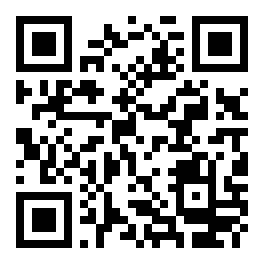
二维码指向稳定下载页,升级后无需更换。
Android 13+:允许受限设置
部分 Android 13 及以上设备,侧载应用默认不能开启无障碍服务。需要先在系统的应用信息页允许受限设置。
没有该选项的机型可继续下一步。各品牌设置名称可能略有不同。
开启无障碍服务
在 App 中点击“打开无障碍设置”,或从系统设置进入:
开启服务后回到 App,确认状态显示“无障碍:已开启”。部分手机将“已安装的服务”称为“已下载应用”。
启用并切换输入法
- 打开系统“输入法 / 语言与输入”设置,进入“管理输入法”。
- 启用“Xiyebot 输入法”。
- 回到 App,点击“切换输入法”,将 Xiyebot 输入法设为当前输入法。
发送文字需要使用该输入法。仅启用但未切换为当前输入法,可能导致文字无法输入。
允许通知与后台运行
- 允许 Xiyebot Agent 发送通知,用于显示持续运行状态。
- 在系统“电池 / 省电”设置中,将 App 设为“不限制”或“不优化”。
- 在最近任务列表中锁定 App,避免清理后台时被结束。
- vivo、小米等设备按系统提供的选项开启“后台高耗电”或“自启动”。
设置项因系统版本而异。完成后,运行中的 App 应能持续显示常驻通知。
填写授权码,激活设备
- 打开 Xiyebot Agent,服务器地址保持默认值。
- 将授权码粘贴到“授权码(robotID)”输入框。
- 点击“激活设备(注册)”。
- 确认状态显示“授权:已激活”。
AUTH_CODE_ALREADY_BOUND,说明授权码已绑定其他设备或残留旧绑定。请通过管理后台解绑旧设备,再激活当前手机。启动轮询,回到微信
- 在 App 内点击“启动后台轮询”。
- 确认通知栏出现 Xiyebot 常驻通知。
- 回到微信,保持登录并停留在聊天列表。
- 保持手机亮屏与网络连接。
手机通过轮询领取任务。业务系统提交任务后,需要等待手机执行并回传结果。
绑定业务系统
使用获客 AgentOS
在“机器人管理 → 绑定”中填写同一个授权码。平台会管理回调地址,二次开发不要覆盖平台已设置的回调。
使用自建系统
在服务端将授权码保存为 robotId,查询设备状态,并按业务需求配置回调地址。
确认设备已准备就绪
- App 显示“无障碍:已开启”与“授权:已激活”。
- Xiyebot 输入法已启用并切换为当前输入法。
- 通知栏有 App 常驻通知,手机保持亮屏。
- 微信已登录,并停留在前台。
- 业务后台或
getRobotInfo返回online=true。
先给自己的微信发送一条测试消息,联系人名称以微信中的实际显示名为准。任务提交后通过 getTaskStatus 确认 succeeded,并在微信中核对消息。
后台说明:两个后台各做什么
手机端负责执行,后台负责管理授权与连接业务。先区分你使用的是平台管理后台,还是自己的业务系统。
| 后台 | 使用者 | 主要用途 |
|---|---|---|
平台管理后台 /admin | 平台运营方 | 生成授权码、查看设备、禁用 / 启用、解绑与版本升级 |
| 获客 AgentOS / 自建系统 | 业务调用方 | 登记 robotId、查看在线状态、下发任务、处理结果与消息 |
平台管理后台
由运营方打开 平台管理后台 ↗,输入管理密码登录。以下为原官网中的管理流程。
1. 生成授权码
填写数量(1–100)和备注,例如客户名或用途,点击“生成授权码”。授权码格式为 xyb 加 32 位十六进制字符。
2. 交付给客户
复制授权码发给客户,客户在手机 App 中激活,并在业务系统中绑定同一授权码。
3. 查看设备与授权状态
列表显示授权码状态(未使用、已激活、已禁用)、绑定设备、是否在线及激活时间。
4. 管理授权与换机
| 操作 | 作用 |
|---|---|
| 禁用 / 启用 | 控制授权可用性;禁用后,该 robotId 的调用立即返回 401 |
| 解绑 | 解除旧设备绑定,客户换机前使用 |
| 删除 | 仅未绑定的授权码可以删除 |
5. Agent 版本一键升级
在“Agent 版本 / 一键升级”卡片填写新版本号与 APK 地址。根据官网说明,在线手机在后续心跳时获取更新并下载安装。
覆盖安装后,若系统关闭了无障碍或输入法,需按本指南重新开启并确认设备在线。
业务后台与自建系统
1. 登记同一个 robotId
获客 AgentOS:进入“机器人管理 → 绑定”,粘贴手机已激活的授权码。自建系统:将授权码保存在服务端配置中,以 robotId 调用接口。
2. 配置回调地址
获客 AgentOS 由平台引擎自动配置回调,二次开发不要覆盖。自建系统直连时,调用 updateCallBackUrl 设置自己的接收地址。
{
  "callBackUrl": "https://your-backend.example.com/xiyebot/callback"
}
接口需同时携带 robotId 鉴权。设备上线、任务回执、客户消息会推送到配置的地址。示例域名需替换为自己的服务地址。
3. 确认在线
调用 getRobotInfo,检查 online=true。如果离线,先检查手机亮屏、微信登录、网络及常驻通知。
4. 下发第一条任务
通过 sendTask 给自己的微信发一条测试消息,再使用 getTaskStatus 确认状态为 succeeded。
5. 连接 AI Agent
将 sendTask 封装为 Agent 的工具,将入站 logs 回调接入自建系统的对话引擎。使用获客 AgentOS 时,入站消息由平台引擎与 AI 员工处理。
更新与换机
更新 App
平台可向在线设备下发 Agent 升级。覆盖安装后,如果无障碍服务或输入法被系统关闭,需要重新开启,再确认设备在线状态。
更换手机
先在管理后台解绑旧设备,再用同一授权码激活新设备,并重新完成安装设置。一个授权码不能同时供两台手机使用。
持续运行
保持供电、稳定网络与前台微信。手机重启、系统更新或清理后台后,重新检查无障碍、输入法、常驻通知与业务后台在线状态。
常见问题
后台显示离线
依次检查手机是否亮屏、网络是否可用、App 常驻通知是否仍在、微信是否掉线。回到 App 确认轮询已启动,再查看业务后台状态。
后台显示“在线”,但消息 / 推送都发不出去(像卡住了)
这多半是手机在后台被系统“省电冻结”,把 App 的无障碍服务杀掉了:此时常驻通知(心跳)还在,后台仍显示在线,但所有操作都会失败——常见于一批消息发到第一两条后就再无动静。
先恢复:到手机无障碍设置里,把本 App 的服务开关 关闭再重新打开(强制重连),或直接重启 App / 手机即可恢复。
防复发(关键):为本 App 打开 自启动 / 关联启动 / 允许后台运行,加入 电池优化白名单,并在最近任务界面里把它 锁定后台;vivo / 小米 / OPPO 等品牌自带的后台管控要单独放行。长时间运行建议保持充电亮屏。设置到位的手机能长期稳定,没设的那台就会反复被杀。
能收到任务,但发不出文字
检查 Xiyebot 输入法是否已设为当前输入法,无障碍是否开启。联系人名字必须与微信显示名一致,优先使用备注名。
微信界面识别不到内容
按官网说明,可在无障碍设置中额外开启 App 自带的“读屏兼容服务”。如果问题仍在,核对微信版本与机型适配情况。
安装后找不到无障碍开关
不同系统的入口名称可能不同。优先使用 App 内的快捷入口;Android 13+ 同时检查“允许受限设置”。
授权码无法激活
确认没有多余空格、授权码未被禁用,且未绑定其他手机。旧绑定需在管理后台解绑。
朋友圈或视频号执行失败
检查素材 URL 是否能在手机上下载,确认微信界面适配。首次朋友圈流程可先用 dryRun=true 停在发表前检查版式。